

這是「Obsidian 入門」第 2 篇。還沒用過 Obsidian,先看第 1 篇。這篇講怎麼用 Web Clipper 把網頁存進筆記庫,最後附我自己用的三個範本,下載後匯入就能用。
先講結論
- Web Clipper 是什麼:Obsidian 官方出的瀏覽器擴充功能,免費。看到想留的網頁,按一下,它會把正文轉成 Markdown,存成一篇 Obsidian 筆記。
- 範本決定存成什麼樣子:檔名、存到哪個資料夾、筆記開頭要記哪些資料、內文放什麼,都寫在範本裡。不同網站可以用不同範本。
- 我用三個範本:一般網頁存全文;YouTube 只存標題、網址和描述;GitHub 存專案說明。三個都存進
00-Inbox收件匣,之後再整理。 - 兩個最容易踩的坑:觸發規則要用正規表示式時,前後要加斜線;沒有規則符合時,用的是清單最上面那個範本。我自己的範本就是在寫這篇時才發現這兩點寫錯了。

安裝
到你用的瀏覽器的擴充功能商店裝「Obsidian Web Clipper」:
| 瀏覽器 | 去哪裝 |
|---|---|
| Chrome、Brave、Arc 等 Chromium 瀏覽器 | Chrome 線上應用程式商店 |
| Microsoft Edge | Edge 附加元件 |
| Firefox | Firefox 附加元件 |
| Safari(Mac、iPhone、iPad) | App Store |
裝好之後,建議把它釘選在瀏覽器工具列上,比較好按。
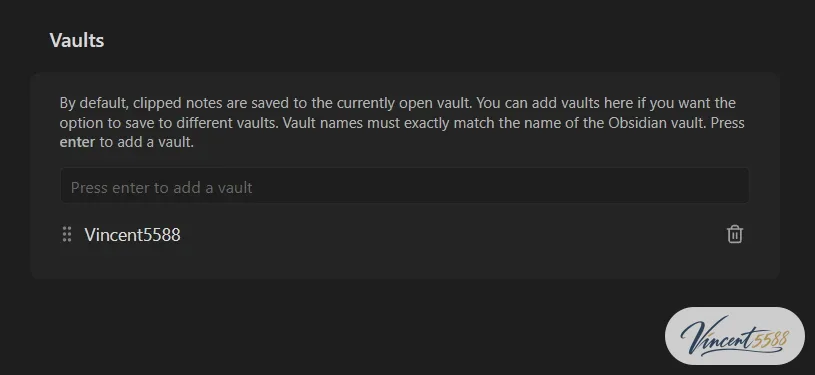
存到哪個筆記庫:預設會存到 Obsidian 目前開著的那個 vault,只有一個 vault 的話不用設定。有好幾個 vault、想在存的時候挑,就按擴充功能面板右上角的齒輪進設定,在「一般」的儲存庫(英文介面是 Vaults)輸入 vault 名稱、按 Enter 加進去。名稱要跟 Obsidian 裡的 vault 名稱一字不差。
基本用法
- 打開想留的網頁。
- 按工具列上的 Web Clipper 圖示(Mac 是
⌘⇧O,Windows 是Ctrl+Shift+O)。 - 面板會跳出來,上面是要用的範本、筆記名稱、屬性,下面是內文預覽。要改什麼直接改。
- 按「新增到 Obsidian」(英文介面是 Add to Obsidian)。Obsidian 會打開,新筆記就在指定的資料夾裡。
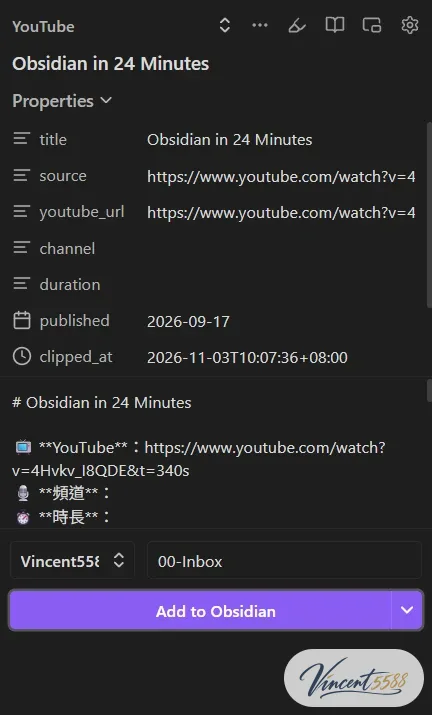
上圖是在 YouTube 影片頁打開面板:左上角自動選了 YouTube 範本(觸發規則生效了),存到 00-Inbox。範本選錯時,點左上角的範本名稱就能換。
另外幾個快捷鍵:
| 做什麼 | Mac | Windows |
|---|---|---|
| 打開面板 | ⌘⇧O |
Ctrl+Shift+O |
| 快速擷取(不開面板,直接存) | ⌥⇧O |
Alt+Shift+O |
| 標記模式(先在網頁上畫重點再存) | ⌥⇧H |
Alt+Shift+H |
| 閱讀模式 | ⌥⇧R |
Alt+Shift+R |
快捷鍵可以在 Chrome 的 chrome://extensions/shortcuts 改。
它不是把整頁原封不動存下來。Web Clipper 會先把廣告、選單這些拿掉,只留正文,再轉成 Markdown。圖片存的是網址,不會把圖檔下載到你的電腦,原網站拿掉圖片的話,筆記裡的圖也會跟著看不到。
範本是什麼
範本就是一份「這類網頁要存成什麼樣子」的設定。在設定的「範本」裡可以新增、編輯、匯入、匯出。一個範本有這幾個部分:
| 欄位 | 做什麼 | 我的寫法 |
|---|---|---|
| 筆記名稱 | 檔名 | {{title}},用網頁標題 |
| 筆記位置 | 存到 vault 的哪個資料夾 | 00-Inbox |
| 行為 | 建新筆記,或加到某篇既有筆記的前後 | 建新筆記 |
| 屬性 | 筆記開頭那幾行資料(Obsidian 叫屬性,也就是 frontmatter) | 每個範本 9~12 個 |
| 筆記內容 | 正文怎麼排 | 一般網頁放全文;YouTube 只放描述 |
| 範本觸發器 | 網址符合什麼條件時自動用這個範本 | YouTube、GitHub 各一條 |
用兩個大括號包起來的是變數,存的時候會換成網頁上的資料:
| 變數 | 換成什麼 |
|---|---|
{{title}} |
網頁標題 |
{{url}} |
網址 |
{{author}} |
作者 |
{{published}} |
發布日期 |
{{date}} |
你剪下來的時間 |
{{description}} |
網頁的摘要說明 |
{{content}} |
正文,已經轉成 Markdown |
{{schema:…}} |
網頁裡給搜尋引擎看的結構化資料,例如 YouTube 的頻道名稱、影片長度 |
變數後面可以接 | 加篩選器,把結果再處理一次。我用到三個:
safe_name:把檔名裡不能用的字元拿掉。例如標題結尾是句點時,不加這個會存出xxx..md這種檔名。split:", "、wikilink、join:作者有好幾位時,先拆開、各自包成[[連結]]、再接回去。- 完整清單在官方說明的 Filters 頁。
我的三個範本
| 範本 | 什麼時候用 | 存什麼 |
|---|---|---|
| 一般網頁 | 沒有其他範本符合時都用它 | 正文全文 |
| YouTube | 網址是 youtube.com/watch 或 youtu.be |
只存標題、網址、頻道、長度、影片描述,不存正文 |
| GitHub | 網址是 github.com/帳號/專案 的專案首頁 |
專案說明(README)全文 |
為什麼 YouTube 不存正文
YouTube 頁面的正文會把整份逐字稿抓進來,又長又沒排版。我改成只存一個「空殼」,記下這支影片是什麼,之後再用 yt-dlp 抓字幕、請 AI 寫成繁中報告。做法在 AI 助理實戰第 2 篇。
存下來長這樣
剪一支 YouTube 影片後,Obsidian 裡的筆記開頭是這些屬性:
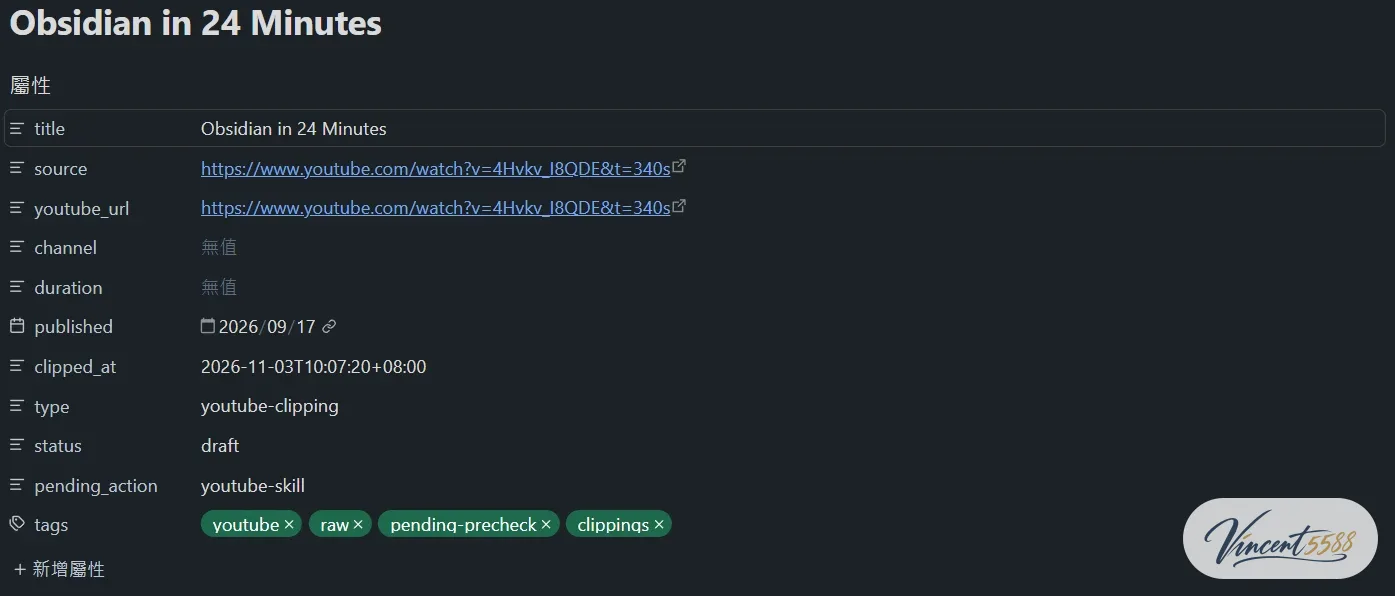
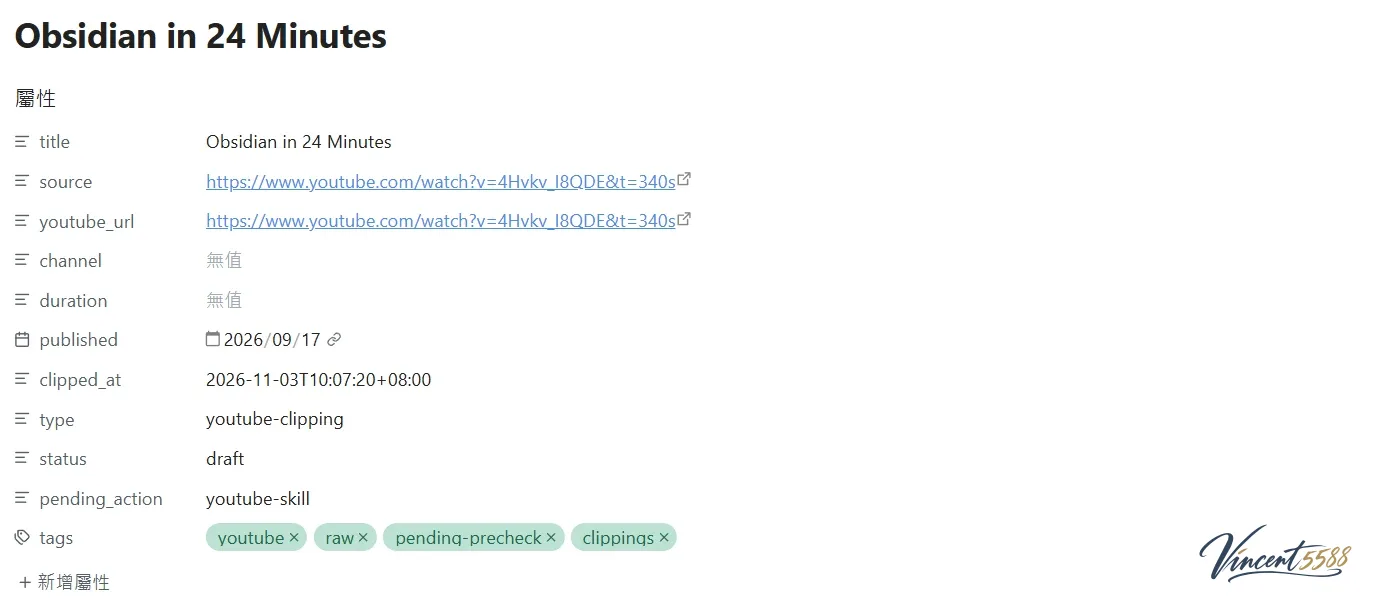
內文是影片資訊、描述,最後一段是給 AI 助理看的待處理說明:
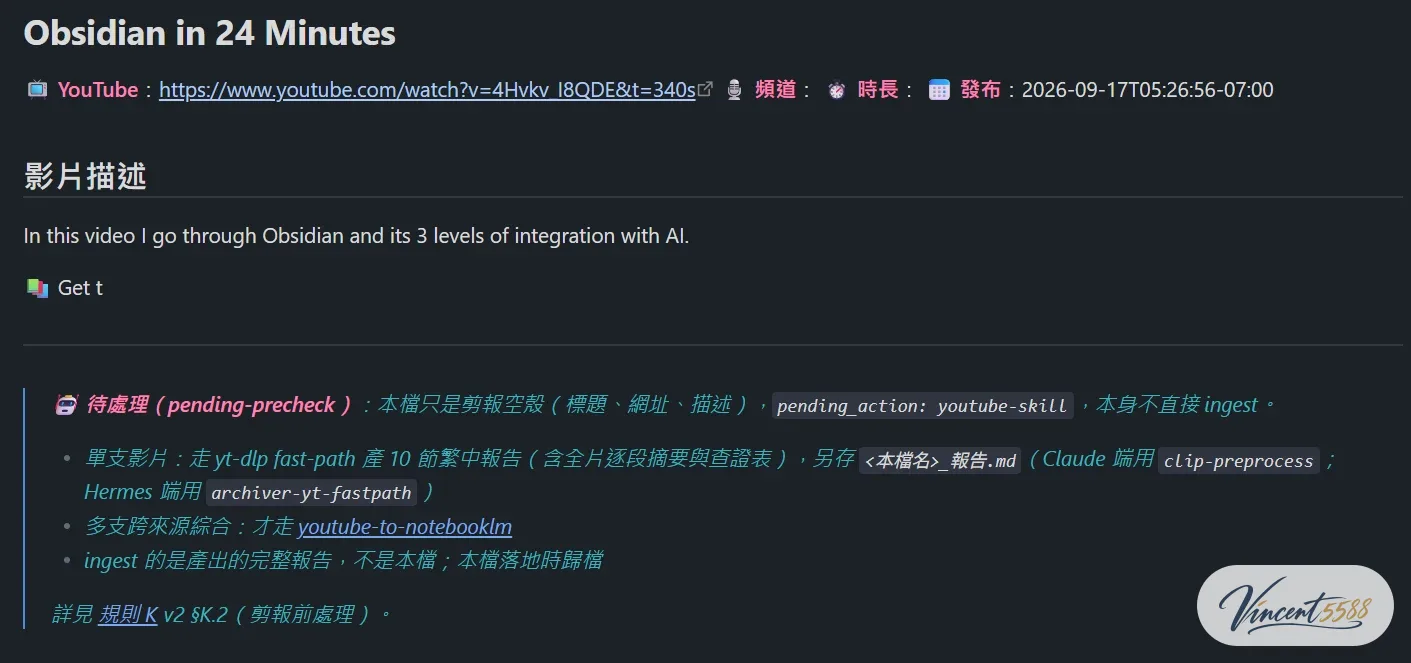
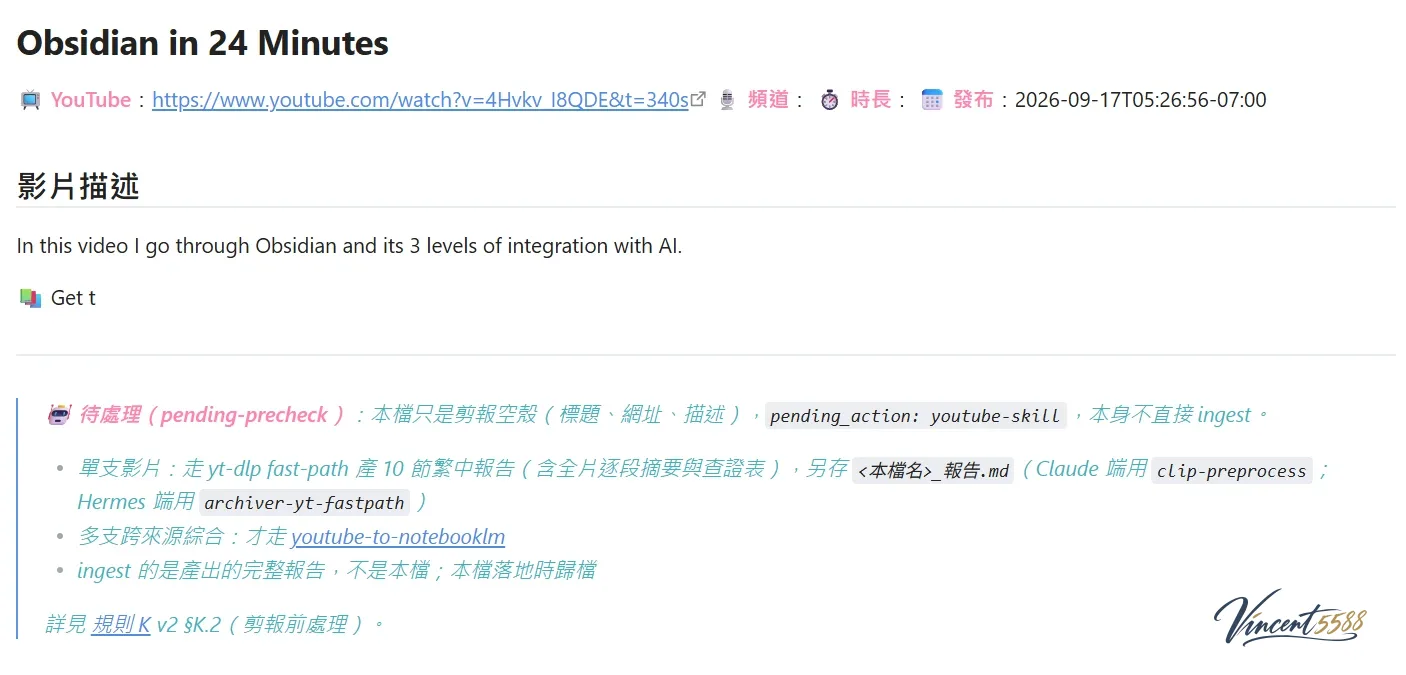
截圖裡看得到三件事:
- 頻道和長度是空的:這是常見狀況,見下面「踩過的坑」第 4 點。
- 描述只有開頭一段:停在「Get t」,因為 YouTube 網頁本身只給一小段描述,不是範本的問題。完整描述在後面抓字幕時一起拿。(原本描述第一行是一則廣告連結,截圖時拿掉了。)
- 網址後面多了
&t=340s:這是我在影片播到 5 分 40 秒時剪的,網址會帶著當時的播放時間。不影響後面處理,但點開會從那個時間開始播。
為什麼 GitHub 只認專案首頁
GitHub 上的網頁很多種:專案首頁、某個檔案、議題、合併請求。我只想在專案首頁用 GitHub 範本,所以觸發規則寫成「github.com/ 後面剛好兩段」。其他 GitHub 網頁都當一般網頁處理。
每個屬性是做什麼的
三個範本共用的:
| 屬性 | 內容 | 用途 |
|---|---|---|
title |
網頁標題 | 標題 |
source |
網址 | 之後要回原文看 |
clipped_at |
剪下的時間 | 知道這篇放了多久 |
description |
網頁摘要 | 不用打開就知道在講什麼 |
type |
web-clipping、youtube-clipping 或 github-clip |
一眼分出來源類型 |
status |
draft |
還沒整理過 |
pending_action |
下一步該做什麼(見下一節) | 給 AI 助理看的 |
tags |
clippings、raw 等 |
搜尋、篩選用 |
各範本自己多的:
| 範本 | 多的屬性 |
|---|---|
| 一般網頁 | author 作者(自動做成連結)、published 發布日期、language 語言 |
| YouTube | youtube_url、channel 頻道、duration 長度、published 發布日期 |
| GitHub | github_url |
pending_action:讓 AI 知道下一步
這是我的範本跟官方預設範本最大的差別。剪報存進來時,就先寫好「這篇接下來要怎麼處理」:
| 值 | 意思 |
|---|---|
rule-K-precheck |
一般網頁。先看是中文還是英文、內容有沒有被截斷,再決定直接整理還是先翻譯、補全文 |
youtube-skill |
影片。先抓字幕產報告,整理的是報告,不是這個空殼 |
github-skill |
開源專案。先查 GitHub 上的實際資料(星數、最近更新、授權),寫一份評估 |
我跟 AI 助理說「整理收件匣」時,它先讀這個欄位,就知道每篇該走哪條路,不用每篇再問我。這套分工怎麼來的,寫在 PKM 第 4 講。
你不用 AI 助理的話,這個欄位可以刪掉,或改成你自己的待辦標記。
下載與匯入
三個範本:
匯入步驟:
- 打開 Web Clipper 設定,點左邊任一個範本。
- 按右上角的「匯入」(英文介面是 Import),選剛下載的
.json檔。也可以直接把檔案拖進範本區。 - 三個都匯入後,把「一般網頁」拖到範本清單最上面。理由在下一節。
- 依你的筆記庫改這幾處:
- 筆記位置:我的是
00-Inbox,改成你的收件匣資料夾。 - YouTube、GitHub 的筆記內容:最後那段「🤖 待處理」是寫給我自己的 AI 助理看的,裡面連到我筆記庫的規則,你的筆記庫裡沒有,可以整段刪掉。
- 筆記位置:我的是
- 各剪一個 YouTube 影片、一個 GitHub 專案、一篇一般文章,打開存下來的筆記,看
type對不對。
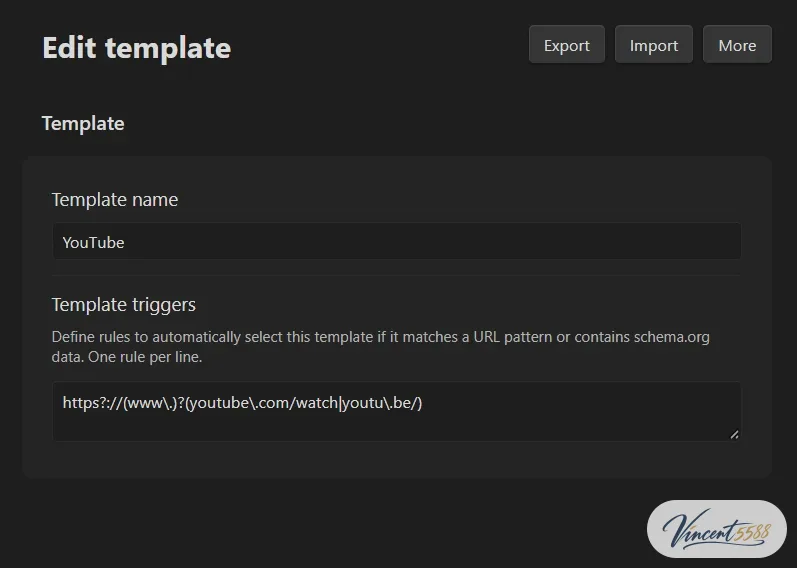
右上角三個按鈕:Import 匯入、Export 匯出(備份用),More 裡可以把範本內容複製到剪貼簿。
圖中「Template triggers」那一行是我修正前的寫法,前後沒有斜線,不會生效。正確寫法見下一節第 1 點。
下載的版本跟我寫這篇之前在用的版本差兩處:觸發規則改成正確寫法,也拿掉了 word_count 這個屬性。理由一樣在下一節。
踩過的坑
1. 正規表示式的觸發規則要加斜線
觸發規則有兩種寫法:
| 寫法 | 怎麼比對 | 例子 |
|---|---|---|
| 直接寫網址 | 網址開頭相同就算符合 | https://www.youtube.com/watch |
| 前後加斜線 | 當成正規表示式比對 | /^https?:\/\/github\.com\/[^\/]+\/[^\/]+\/?$/ |
我原本的 GitHub 規則寫成 ^https?://github\.com/...,前後沒加斜線,Web Clipper 就把它當成「網址開頭要是 ^https?://」,當然不會有網址符合。YouTube 那條也一樣。也就是說,這兩條規則從來沒有成立過,網頁會用哪個範本,其實都是看清單順序,或是我在面板上自己切換。
另外,正規表示式裡的 / 要寫成 \/。
2. 沒有規則符合時,用的是清單最上面那個
這點跟直覺相反:沒有任何觸發規則符合時,Web Clipper 用的是範本清單最上面那個,不是最下面。所以沒有觸發規則、要拿來「接住其他所有網頁」的那個範本(我的是一般網頁),要放在最上面。
我原本把 YouTube 放最上面,結果所有網頁預設都會用 YouTube 範本,只存標題和描述,正文全丟了。
3. 沒有 wordcount 這個篩選器
我原本有一個 word_count 屬性寫成 {{content|wordcount}},存出來常常是 0.3 這種怪數字。查了官方的篩選器清單才發現根本沒有 wordcount。要算字數的話,交給之後的 AI 助理或 Obsidian 的字數統計就好,所以下載版拿掉了。
4. YouTube 的頻道和長度常常抓不到
channel 和 duration 靠的是 YouTube 頁面裡給搜尋引擎看的資料,有時候抓不到,存出來是空的(上面的截圖就是)。我後面會用 yt-dlp 重新抓這兩項,所以沒有處理。你很在意的話,可以把 channel 改成 {{author}} 試試。
常見問題
手機可以用嗎? iPhone、iPad 的 Safari 可以,從 App Store 裝。Android 可以用 Firefox。
存下來的圖片會不見嗎? 可能會。筆記裡的圖片是原網站的網址,原網站拿掉圖片或改網址,就看不到了。真的重要的圖片,記得另外存到 vault 裡。
範本可以備份嗎?
可以。每個範本右上角都有「匯出」,會存成 .json 檔。改範本之前先匯出一份。
剪進來的東西一定要整理嗎? 不用每篇都整理。收件匣是暫存區,定期翻一次:有用的整理進筆記庫,沒用的直接刪。怎麼分類可以參考 PARA 那篇。
推薦影片
想看影片的話,推薦 Tina Huang 的〈Obsidian in 24 Minutes〉(英文,約 25 分鐘)。內容紮實、講解清楚,24 分鐘就從 Obsidian 的主要功能一路講到怎麼跟 AI 搭配,很適合入門。上面的截圖剪的就是這支影片。
Obsidian in 24 Minutes 點一下就在這裡播放這裡播不了的話(例如所在的網路擋 YouTube),可以直接到 YouTube 看。
| 時間 | 段落 |
|---|---|
| 0:00 | 開場 |
| 1:19 | Obsidian 主要功能 |
| 6:39 | AI 第二大腦(AI Second Brain) |
| 12:22 | AI 資料庫(AI Database) |
| 16:30 | LLM Wiki |
| 24:15 | 小測驗 |
LLM Wiki 那段可以搭配我寫的 LLM Wiki 那篇 一起看。
參考資料
- Obsidian 官方說明:Web Clipper(obsidian.md/help/web-clipper)
- Obsidian 官方說明:Templates、Filters(同一份說明的子頁)